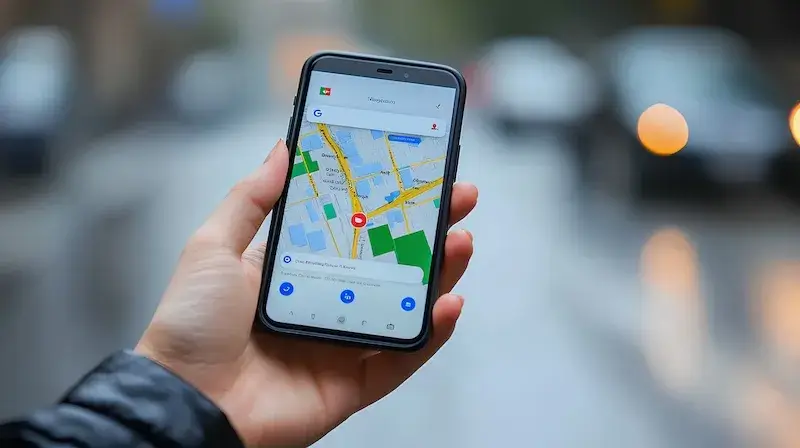
Aby dodać pinezkę na Google Maps, należy najpierw otworzyć aplikację lub stronę internetową Google Maps. Po załadowaniu mapy, użytkownik powinien zlokalizować miejsce, które chce oznaczyć. Można to zrobić poprzez wpisanie adresu w pasku wyszukiwania lub przeglądając mapę ręcznie. Gdy znajdziemy odpowiednią lokalizację, wystarczy kliknąć prawym przyciskiem myszy na wybrane miejsce, co spowoduje wyświetlenie menu kontekstowego. W tym menu należy wybrać opcję „Dodaj brakujące miejsce” lub „Zapisz jako ulubione”, w zależności od tego, co chcemy osiągnąć. Po kliknięciu tej opcji, pojawi się formularz, w którym można wpisać nazwę miejsca oraz dodatkowe informacje, takie jak kategoria czy opis. Warto również dodać zdjęcia, aby ułatwić innym użytkownikom identyfikację lokalizacji.
Jak dodać pinezkę na Google Maps z telefonu
Dodawanie pinezki na Google Maps z telefonu jest równie proste jak na komputerze. Użytkownik powinien rozpocząć od otwarcia aplikacji Google Maps na swoim smartfonie. Następnie należy znaleźć miejsce, które chcemy oznaczyć. Można to zrobić poprzez wpisanie adresu w pasku wyszukiwania lub przeszukiwanie mapy za pomocą palca. Po zlokalizowaniu interesującego nas miejsca, wystarczy dotknąć i przytrzymać palec na wybranym punkcie przez kilka sekund. Pojawi się czerwony znacznik, który oznacza dodaną pinezkę. Następnie na dole ekranu pojawi się informacja o tym miejscu oraz opcje do wyboru. Użytkownik może dodać nazwę miejsca, opis oraz zdjęcia, co pozwoli innym lepiej zrozumieć, co znajduje się w danej lokalizacji.
Jak dodać pinezkę na Google Maps i udostępnić ją innym

Jak dodać pinezkę na Google Maps?
Aby dodać pinezkę na Google Maps i udostępnić ją innym osobom, najpierw musimy oznaczyć interesującą nas lokalizację zgodnie z wcześniej opisanymi krokami. Po dodaniu pinezki i zapisaniu jej na mapie, możemy przejść do etapu udostępniania. W tym celu należy kliknąć na dodaną pinezkę, co spowoduje wyświetlenie szczegółowych informacji o miejscu. Na ekranie pojawią się różne opcje, w tym możliwość udostępnienia lokalizacji przez różne platformy społecznościowe lub za pomocą wiadomości tekstowych czy e-maila. Wystarczy wybrać preferowany sposób udostępnienia i postępować zgodnie z instrukcjami wyświetlanymi na ekranie. Możemy również skopiować link do lokalizacji i przesłać go bezpośrednio do znajomych.
Jak dodać pinezkę na Google Maps i edytować jej szczegóły
Kiedy już dodamy pinezkę na Google Maps, istnieje możliwość edytowania jej szczegółów w razie potrzeby. Aby to zrobić, należy ponownie otworzyć aplikację lub stronę Google Maps i znaleźć naszą wcześniej dodaną lokalizację. Można to zrobić poprzez przeszukiwanie mapy lub korzystając z historii miejsc zapisanych w naszym koncie Google. Gdy znajdziemy naszą pinezkę, wystarczy kliknąć na nią, aby wyświetlić szczegóły. Na ekranie pojawi się opcja „Edytuj”, która pozwoli nam zmienić nazwę miejsca, dodać nowe zdjęcia lub zmodyfikować opis oraz kategorię. Edytowanie szczegółów jest bardzo intuicyjne i nie wymaga zaawansowanej wiedzy technicznej.
Jak dodać pinezkę na Google Maps i korzystać z jej funkcji
Po dodaniu pinezki na Google Maps, użytkownik ma dostęp do wielu funkcji, które mogą być przydatne w codziennym użytkowaniu map. Jedną z najważniejszych opcji jest możliwość nawigacji do oznaczonego miejsca. Po kliknięciu na pinezkę, pojawi się opcja „Nawiguj”, która pozwala na uzyskanie wskazówek dojazdu zarówno dla kierowców, jak i pieszych. Użytkownicy mogą wybrać preferowany środek transportu, co sprawia, że Google Maps staje się niezwykle wszechstronnym narzędziem. Dodatkowo, można dodać notatki do pinezki, co pozwala na zapamiętanie szczególnych informacji dotyczących danego miejsca. Można również ocenić lokalizację oraz dodać recenzję, co pomoże innym użytkownikom w podjęciu decyzji o odwiedzeniu tego miejsca.
Jak dodać pinezkę na Google Maps i zarządzać swoimi miejscami
Zarządzanie swoimi miejscami w Google Maps jest kluczowym elementem korzystania z tej aplikacji. Po dodaniu pinezek, użytkownik może łatwo przeglądać wszystkie zapisane lokalizacje w sekcji „Moje miejsca”. Aby to zrobić, wystarczy otworzyć menu aplikacji i przejść do zakładki „Zapisane”. Tam znajdziemy wszystkie nasze oznaczone lokalizacje, które można sortować według różnych kryteriów, takich jak ulubione miejsca czy te, które chcemy odwiedzić w przyszłości. Użytkownik ma również możliwość usuwania pinezek, które już nie są potrzebne lub edytowania ich szczegółów. Warto regularnie przeglądać swoje zapisane miejsca i aktualizować informacje, aby były one zawsze aktualne i użyteczne.
Jak dodać pinezkę na Google Maps i korzystać z trybu offline
Korzystanie z Google Maps w trybie offline to doskonałe rozwiązanie dla osób podróżujących w miejsca o ograniczonym dostępie do internetu. Aby móc korzystać z dodanych pinezek w trybie offline, należy wcześniej pobrać obszar mapy, który nas interesuje. W tym celu należy otworzyć aplikację Google Maps i wyszukać interesujący nas obszar. Następnie klikamy na nazwę lokalizacji u dołu ekranu i wybieramy opcję „Pobierz mapę”. Po pobraniu obszaru mapy będziemy mogli korzystać z wszystkich funkcji Google Maps, w tym z naszych pinezek, nawet bez dostępu do internetu. Warto pamiętać, że przed rozpoczęciem podróży warto sprawdzić, czy wszystkie istotne lokalizacje zostały pobrane i są dostępne offline.
Jak dodać pinezkę na Google Maps i wykorzystać ją w planowaniu podróży
Planowanie podróży za pomocą Google Maps staje się znacznie łatwiejsze dzięki możliwości dodawania pinezek. Użytkownicy mogą oznaczać różne miejsca, które chcą odwiedzić podczas swojej wyprawy, co pozwala na lepsze zorganizowanie trasy. Aby to zrobić, warto stworzyć listę miejsc do odwiedzenia i dodać je jako pinezki na mapie. Można również skorzystać z opcji tworzenia tras podróży w aplikacji Google Maps. Po dodaniu wszystkich interesujących lokalizacji użytkownik może wybrać najlepszą trasę między nimi oraz uzyskać szacunkowy czas podróży. Dodatkowo można uwzględnić różne środki transportu oraz sprawdzić warunki drogowe czy natężenie ruchu w czasie rzeczywistym.
Jak dodać pinezkę na Google Maps i korzystać z opinii innych użytkowników
Kiedy dodajemy pinezkę na Google Maps, warto również zwrócić uwagę na opinie innych użytkowników dotyczące danej lokalizacji. Google Maps umożliwia przeglądanie recenzji oraz ocen miejsc przez innych odwiedzających. To cenne źródło informacji może pomóc nam w podjęciu decyzji o tym, czy warto odwiedzić dane miejsce czy nie. Aby zobaczyć opinie dotyczące naszej pinezki, wystarczy kliknąć na nią i przewinąć w dół do sekcji recenzji. Możemy tam znaleźć zarówno pozytywne, jak i negatywne opinie innych osób oraz zdjęcia przedstawiające miejsce z różnych perspektyw.
Jak dodać pinezkę na Google Maps i wykorzystać ją w biznesie
Dla właścicieli firm dodawanie pinezek na Google Maps może być kluczowe dla zwiększenia widoczności ich działalności. Oznaczając swoją lokalizację jako firmę w Google Maps, przedsiębiorcy mogą dotrzeć do większej liczby klientów oraz ułatwić im znalezienie drogi do ich siedziby. Aby to zrobić, należy założyć konto w Google Moja Firma i dodać wszystkie istotne informacje o działalności: adres, godziny otwarcia oraz dane kontaktowe. Po zweryfikowaniu konta firma pojawi się na mapach jako oznaczone miejsce z możliwością dodawania recenzji przez klientów.
Jak dodać pinezkę na Google Maps i korzystać z jej historii
Google Maps oferuje również możliwość przeglądania historii naszych działań związanych z dodawaniem pinezek oraz odwiedzanymi miejscami. Użytkownicy mogą zobaczyć wszystkie zapisane lokalizacje oraz daty ich odwiedzin dzięki funkcji „Moja aktywność”. To świetny sposób na przypomnienie sobie o ciekawych miejscach, które odwiedziliśmy lub które chcielibyśmy zobaczyć ponownie w przyszłości. Historia ta może być również pomocna przy planowaniu kolejnych podróży lub wycieczek weekendowych. Użytkownicy mogą przeszukiwać swoją historię według daty lub lokalizacji oraz szybko odnajdywać interesujące ich punkty na mapie.
Jak dodać pinezkę na Google Maps a bezpieczeństwo danych osobowych
Kiedy korzystamy z Google Maps i dodajemy pinezki, warto zwrócić uwagę na kwestie związane z bezpieczeństwem danych osobowych. Aplikacja gromadzi wiele informacji o naszych działaniach oraz lokalizacjach, co może budzić obawy dotyczące prywatności. Dlatego ważne jest zapoznanie się z ustawieniami prywatności w aplikacji oraz dostosowanie ich według własnych potrzeb. Użytkownicy mają możliwość zarządzania tymi ustawieniami poprzez konto Google – można tam znaleźć opcje dotyczące udostępniania lokalizacji oraz historii aktywności. Warto również pamiętać o tym, aby nie udostępniać swoich danych osobowych publicznie przy dodawaniu recenzji lub zdjęć związanych z naszymi pinezkami.
Jak dodać pinezkę na Google Maps i korzystać z funkcji lokalizacji
Funkcja lokalizacji w Google Maps jest niezwykle przydatna, zwłaszcza gdy dodajemy pinezki. Umożliwia ona śledzenie naszej bieżącej pozycji oraz łatwe odnajdywanie się w nieznanym terenie. Aby skorzystać z tej opcji, należy upewnić się, że w ustawieniach aplikacji włączona jest lokalizacja. Po dodaniu pinezki możemy korzystać z opcji „Znajdź drogę do mnie”, co pozwala na szybkie uzyskanie wskazówek dojazdu do oznaczonego miejsca. Dzięki temu użytkownicy mogą łatwo poruszać się po mieście, korzystając z najnowszych informacji o ruchu drogowym oraz warunkach na drodze.